servis 03.08.2026. – Računalo koje se sporo pokreće, dugo otvara programe ili zastaje pri radu nema nužno problem s procesorom ni radnom memorijom. U velikom broju slučajeva presudan je disk. Pitanje SSD ili HDD zato nije samo tehnička usporedba, nego odluka koja izravno utječe na brzinu rada, sigurnost podataka i trajnost uređaja.
Za korisnika koji svaki dan radi u dokumentima, poslovnim programima, e-pošti ili pregledniku s mnogo otvorenih kartica, SSD je najčešće promjena koju će osjetiti odmah. HDD, s druge strane, i dalje ima jasnu ulogu kada je potreban velik kapacitet po prihvatljivoj cijeni. Ispravan odabir ovisi o namjeni računala, starosti uređaja i podacima koji se na njemu nalaze.
SSD ili HDD: ključna razlika u radu
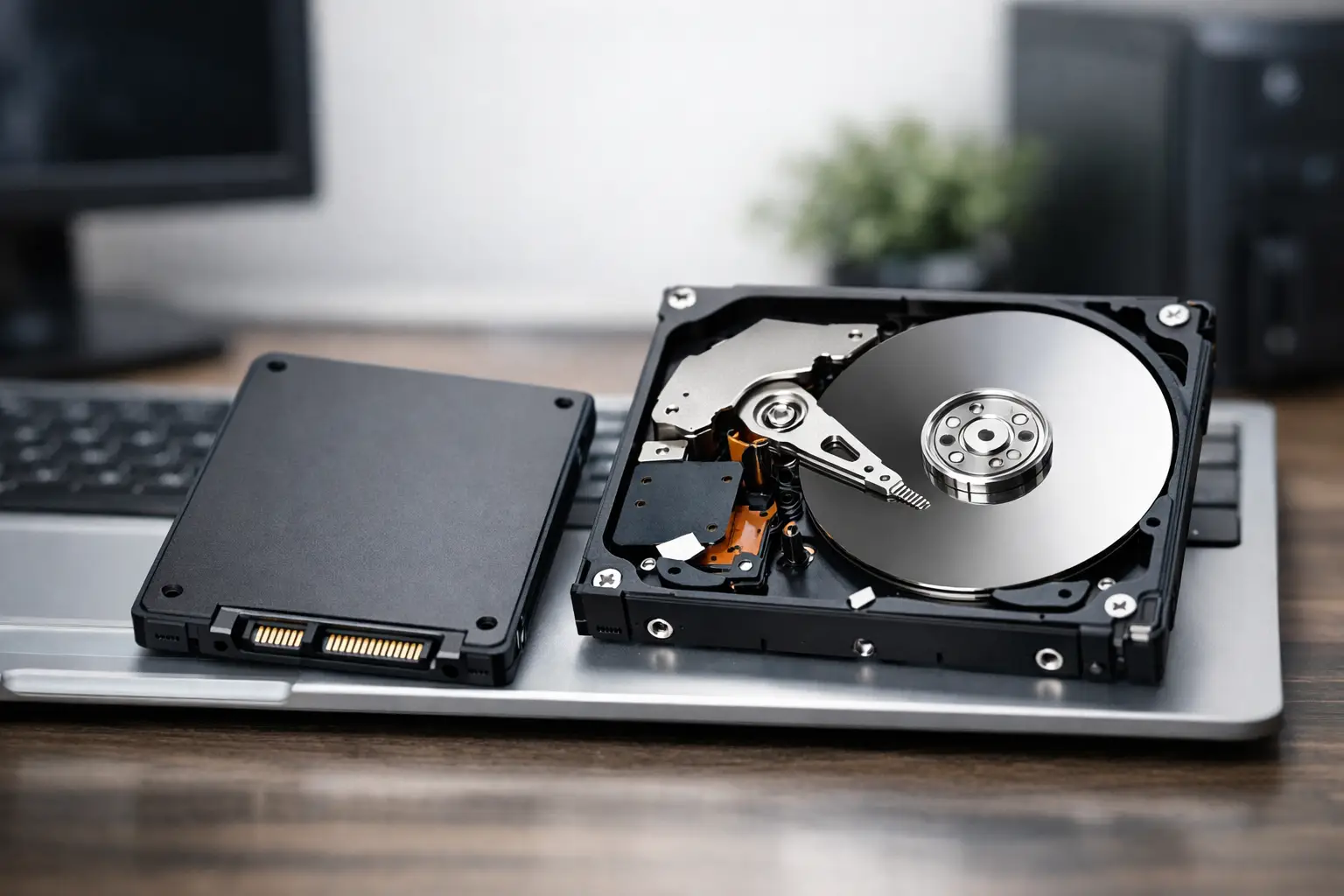
HDD je klasični mehanički tvrdi disk. Podatke zapisuje na rotirajuće ploče, a čita ih pomoću pokretne glave. Takva tehnologija dokazano radi godinama, no fizički dijelovi znače sporiji pristup podacima, veću osjetljivost na udarce i veću vjerojatnost mehaničkog kvara.
SSD nema pokretne dijelove. Podatke sprema na memorijske čipove, zbog čega ih može čitati i zapisivati višestruko brže. Rezultat je brže pokretanje sustava, brže otvaranje aplikacija i osjetno bolji odziv računala u svakodnevnom radu.
Razlika nije samo vidljiva na tehničkim specifikacijama. Laptop s ispravnim SSD-om može se pokrenuti za nekoliko sekundi, dok se isti uređaj s HDD-om često učitava znatno dulje. Kod starijih prijenosnika upravo zamjena HDD-a SSD-om često donosi veću korist nego nadogradnja drugih komponenti.
Kada je SSD najbolji izbor
SSD je standardni izbor za operativni sustav, programe i aktivne radne datoteke. Posebno je opravdan na laptopima koje korisnik prenosi, koristi na terenu ili svakodnevno uključuje i isključuje. Budući da nema mehaničkih dijelova, bolje podnosi vibracije i slučajne udarce od klasičnog tvrdog diska.
Za poslovne korisnike brzina SSD-a znači manje čekanja pri otvaranju dokumenata, računovodstvenih programa, baza podataka i komunikacijskih alata. Freelanceru to može biti razlika između uređaja koji usporava radni dan i računala koje bez zastoja prati tempo posla. Privatnim korisnicima SSD olakšava videopozive, rad od kuće, školovanje i svakodnevno korištenje interneta.
SSD je također dobar izbor kada računalo pokazuje znakove opterećenja, iako su procesor i memorija još uvijek dovoljni za predviđene zadatke. Ako se Windows dugo podiže, programi se otvaraju s odgodom, a disk stalno radi pri jednostavnim radnjama, prijelaz na SSD može produžiti uporabni vijek uređaja za nekoliko godina.
Kod kupnje treba obratiti pozornost na vrstu priključka. Starija računala najčešće koriste 2,5-inčni SATA SSD, dok novija prijenosna i stolna računala mogu podržavati M.2 NVMe SSD. NVMe modeli su brži, ali nisu automatski kompatibilni sa svakim uređajem. Prije zamjene potrebno je provjeriti specifikacije računala i mogućnosti matične ploče.
Kada HDD i dalje ima smisla
HDD nije zastarjela tehnologija bez namjene. Njegova glavna prednost je kapacitet. Za isti iznos često je moguće dobiti znatno više prostora nego kod SSD-a, što ga čini praktičnim za pohranu velikih arhiva fotografija, videa, snimki nadzornih kamera, sigurnosnih kopija i materijala koji se ne otvaraju svaki dan.
U stolnom računalu česta je i kombinacija oba diska: SSD služi za sustav i programe, a HDD za dokumente, arhivu i veće datoteke. Tako se dobiva brzina tamo gdje je potrebna i dovoljno prostora za pohranu bez prevelikog troška.
Međutim, HDD nije idealan za prijenosne uređaje koji su stalno u pokretu niti za korisnike kojima je prioritet brz odziv. Ako je disk star, čuje se neuobičajeno klikanje, računalo se zamrzava ili sustav javlja greške pri čitanju datoteka, situaciju treba shvatiti ozbiljno. Mehanički kvarovi mogu brzo prijeći iz povremenih smetnji u potpuni gubitak pristupa podacima.
Brzina, kapacitet i cijena nisu jedini kriteriji
Pri izboru diska korisnici često uspoređuju samo gigabajte i cijenu. To je razumljivo, ali nije dovoljno. Disk koji je premalog kapaciteta brzo će se napuniti, a gotovo pun SSD može raditi lošije i ostaviti premalo prostora za ažuriranja sustava i privremene datoteke.
Za osnovan rad s dokumentima, e-poštom i webom 500 GB SSD obično je razuman početni kapacitet. Korisnici koji obrađuju fotografije, videozapise ili imaju više poslovnih aplikacija češće trebaju 1 TB ili više. Kod HDD-a veći kapacitet ima smisla za arhivu, ali važne datoteke ne bi smjele postojati samo na jednom fizičkom disku.
Važna je i kvaliteta samog pogona. Nisu svi SSD-ovi jednaki, kao što ni svaki HDD nema istu pouzdanost i predviđenu namjenu. Kod poslovnih računala posebno treba gledati jamstvo, deklariranu izdržljivost, kompatibilnost i način na koji će se postojeći podaci prenijeti na novi disk.
Zamjena diska bez prekida rada
Kada se stari disk mijenja novim, tehnički dio posla nije samo ugradnja komponente. Potrebno je procijeniti stanje postojećeg diska, provjeriti može li se sustav sigurno prenijeti, testirati novi disk i potvrditi da računalo normalno prepoznaje sve programe i podatke.
Ako je stari HDD još čitljiv, moguće je prenijeti operativni sustav, korisničke profile, programe i datoteke na SSD. Time korisnik zadržava poznato radno okruženje, a računalo dobiva znatno bolju brzinu. Ipak, prijenos nije uvijek najbolja opcija. Sustav koji je godinama opterećen greškama, nepotrebnim programima ili štetnim softverom ponekad je stabilnije postaviti iznova, uz prethodno sigurno kopiranje važnih podataka.
Kod diska koji već pokazuje simptome kvara prioritet nije nadogradnja, nego zaštita podataka. Svako dodatno pokretanje može povećati rizik da disk postane nečitljiv. U takvim situacijama stručna dijagnostika određuje može li se napraviti siguran prijenos ili je potrebno pristupiti spašavanju podataka prije bilo kakve zamjene.
Znakovi da disk traži provjeru
Sporost sama po sebi ne mora značiti kvar, ali određeni simptomi traže brzu reakciju. To su učestala zamrzavanja, poruke o pogrešci pri otvaranju datoteka, nestajanje mapa, neobični zvukovi iz HDD-a, plavi ekran, neuspješno pokretanje sustava i disk koji povremeno nije vidljiv u računalu.
Kod SSD-a nema karakterističnih mehaničkih zvukova, no kvar se može očitovati kroz rušenje sustava, gubitak pristupa particiji, nagli prelazak u način rada samo za čitanje ili nemogućnost podizanja Windowsa. Ni SSD ni HDD ne daju pouzdano upozorenje koliko će još dugo raditi. Zato su redovite sigurnosne kopije nužne, osobito za poslovne dokumente, fotografije i podatke koje nije moguće ponovno izraditi.
Centralni Servis Računala pri zamjeni diska prvo provjerava stanje uređaja i podataka, a zatim preporučuje rješenje koje odgovara stvarnoj namjeni računala. Cilj nije samo ugraditi novi disk, nego vratiti uređaj u pouzdan rad bez nepotrebnog rizika za datoteke.
Ako računalo još radi, ali vas svakodnevno usporava, pravi trenutak za procjenu diska je prije nego što kvar prekine posao. Brža pohrana i sigurno zbrinuti podaci često su najkonkretniji korak prema računalu na koje se ponovno možete osloniti.
Trebate stručnu pomoć?
Naši certificirani tehničari stoje vam na raspolaganju za savjet i servis.Kontaktirajte nas.